Windows/MAc Clash 使用教程
专为新手编写的详细引导教程
新手请先观看视频教程
为了帮助您更快上手,我们准备了详细的视频教程:
点击播放Windows视频教程 点击播放Mac视频教程以上视频为风车 客户端 一键使用教程,安装后即可使用。
安装提示:如果 Windows 弹出"SmartScreen 已阻止无法识别的应用启动",
请点击 "更多信息" → "仍要运行" 即可正常安装。
这是因为软件尚未购买微软代码签名证书,不影响安全性。
Windows客户端下载,如无法下载请更新下载地址
Mac客户端下载,如无法下载请更新下载地址
二:Clash 使用教程
点击播放Windows视频教程 点击播放Mac视频教程首先下载并安装 Clash:
- 选择下方版本进行下载
Windows客户端下载,如无法下载请更新下载地址
Mac客户端下载M芯片下载地址,如无法下载请更新下载地址
Mac客户端下载Intel芯片下载地址,如无法下载请更新下载地址
提示:如无法安装,请检查是否开启安装未知来源应用权限。
第二步:导入配置
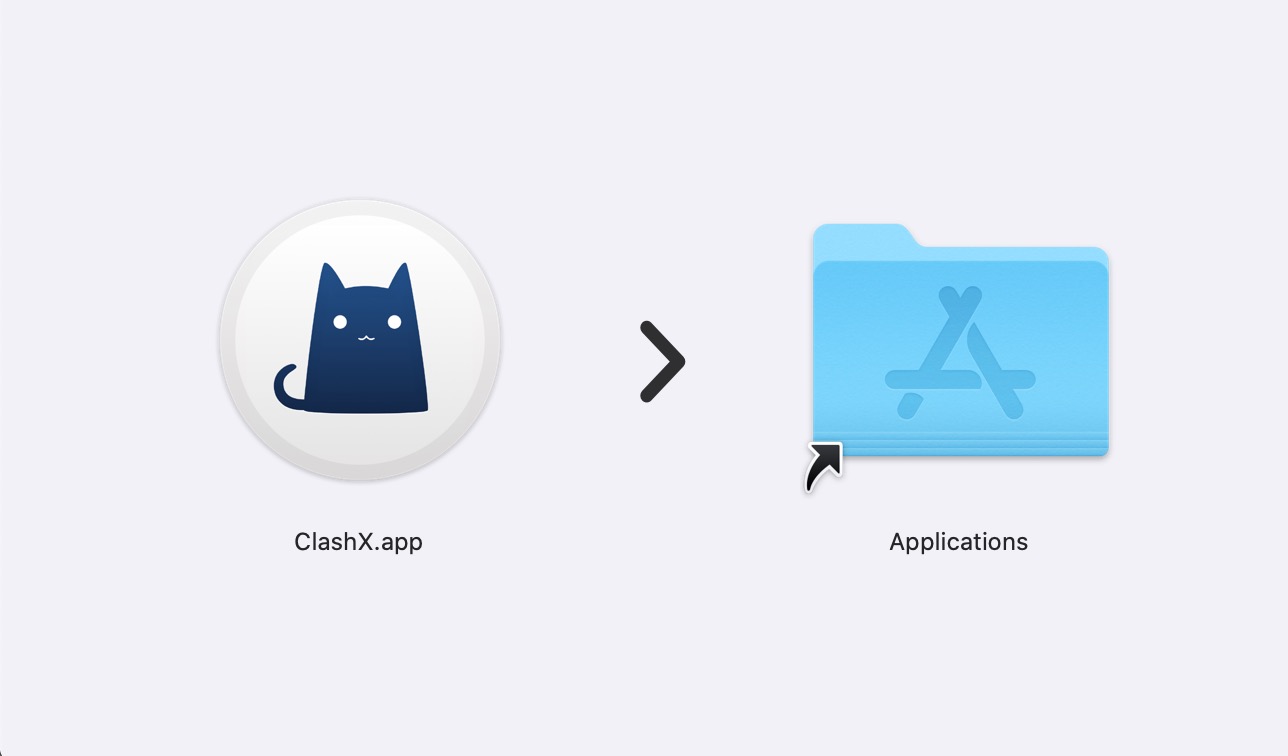
Mac用户需要解压缩后打软件拖到您的应用文件夹Applications里。Windows用户直接跳过这一步
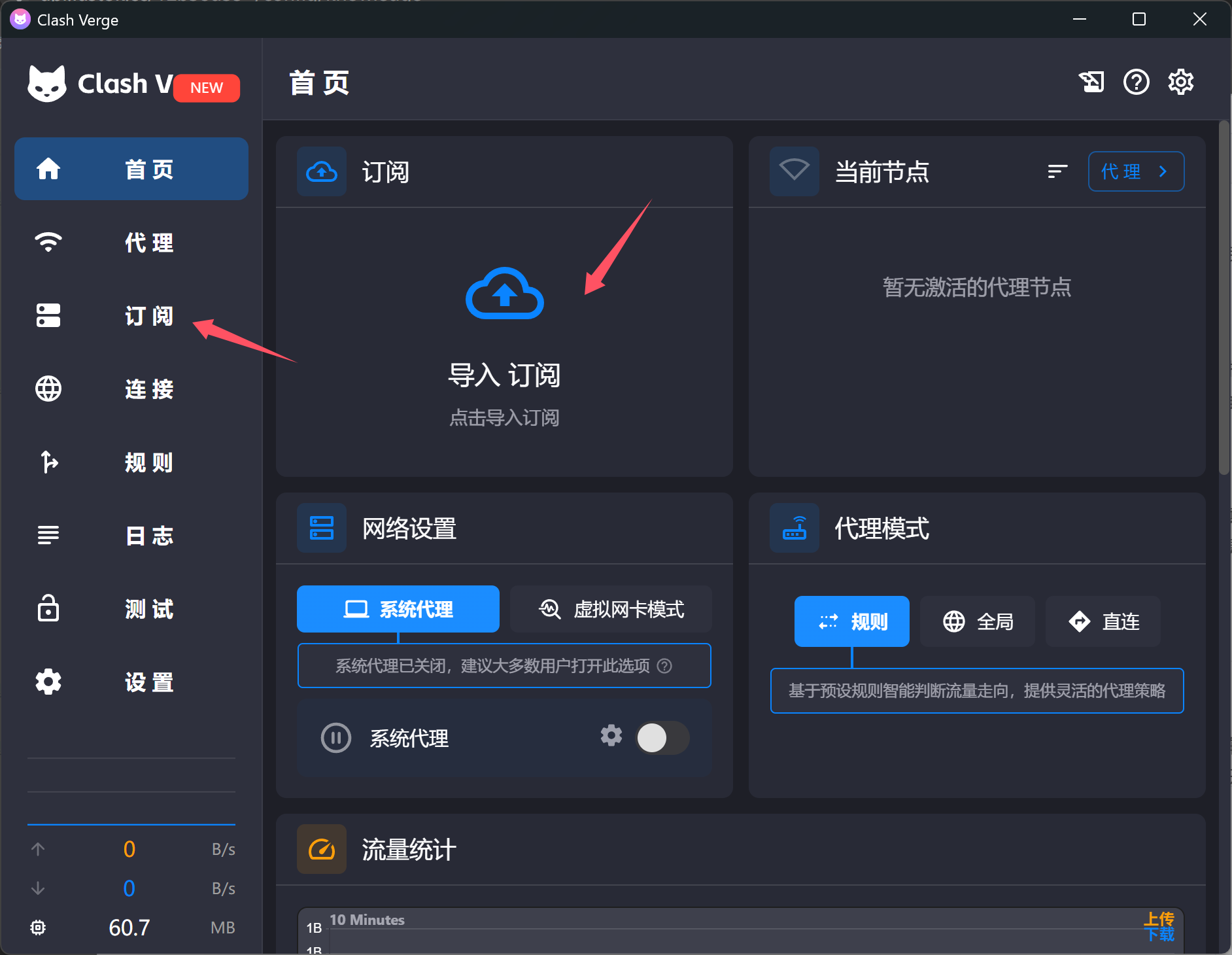
1. 安装之后打开软件如下图
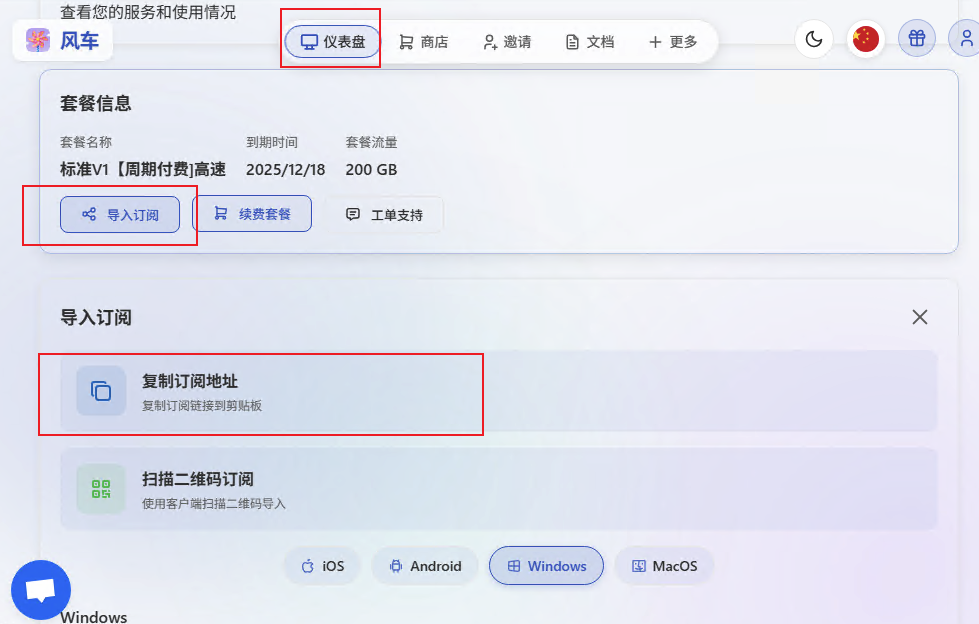
2. 前往网站获取复制专属订阅地址
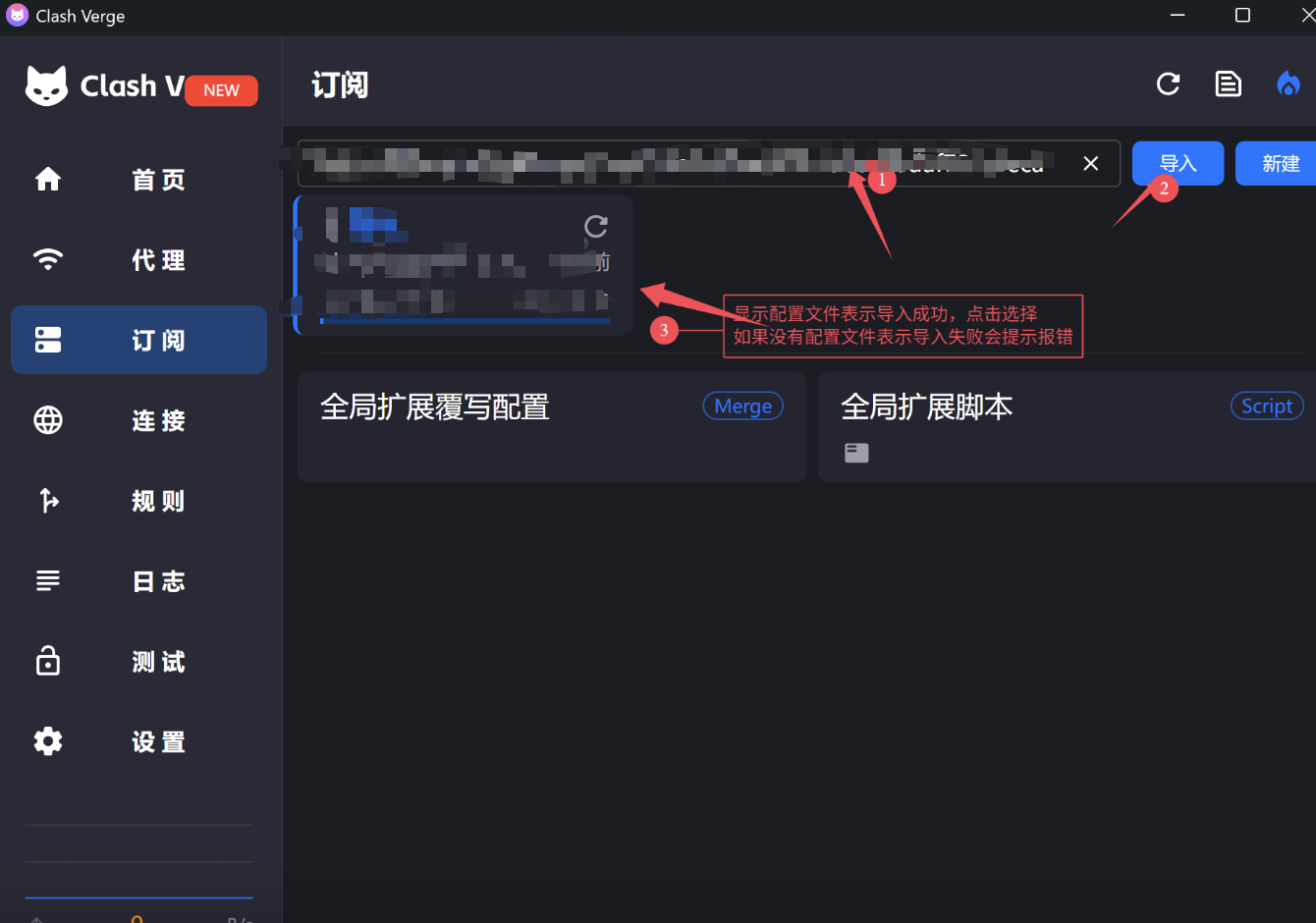
3. 进入软件订阅管理界面,请在官网复制订阅链接信息,然后在软件订阅的输入栏粘贴,也可点击导入到Clash按钮自动导入,导入成功后在软件界面显示我们的订阅配置文件。
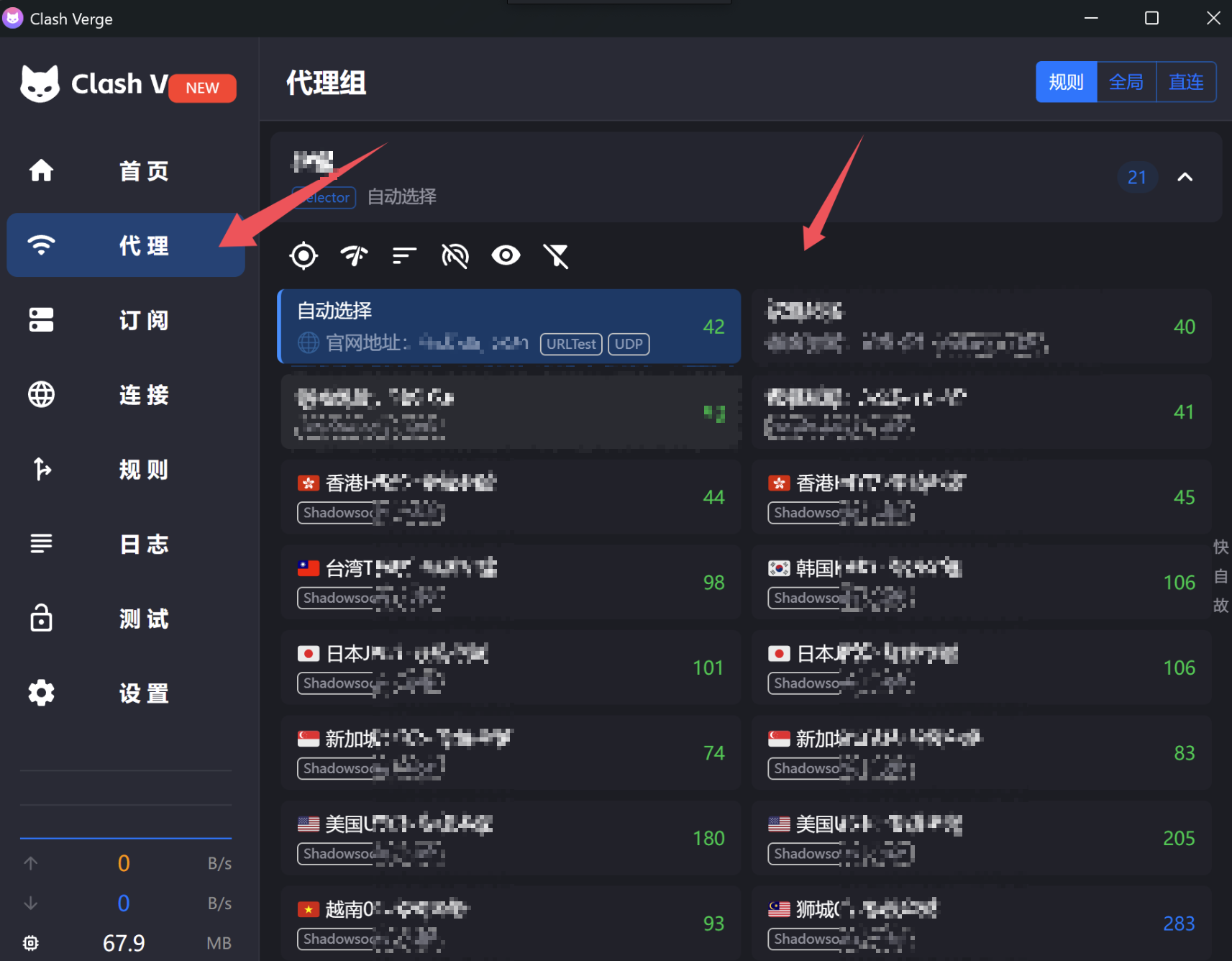
4.导入成功之后,来到软件界面的代理项,会看到所有节点地区线路,如果显示没有可以重启软件。点击你需要使用的地区即可使用该地区的IP网络
4..转到软件首页,确保右侧有可用代理节点,找到网络设置->系统代理,开启按钮即可正常浏览外网。部分网站需要把代理模式改为全局
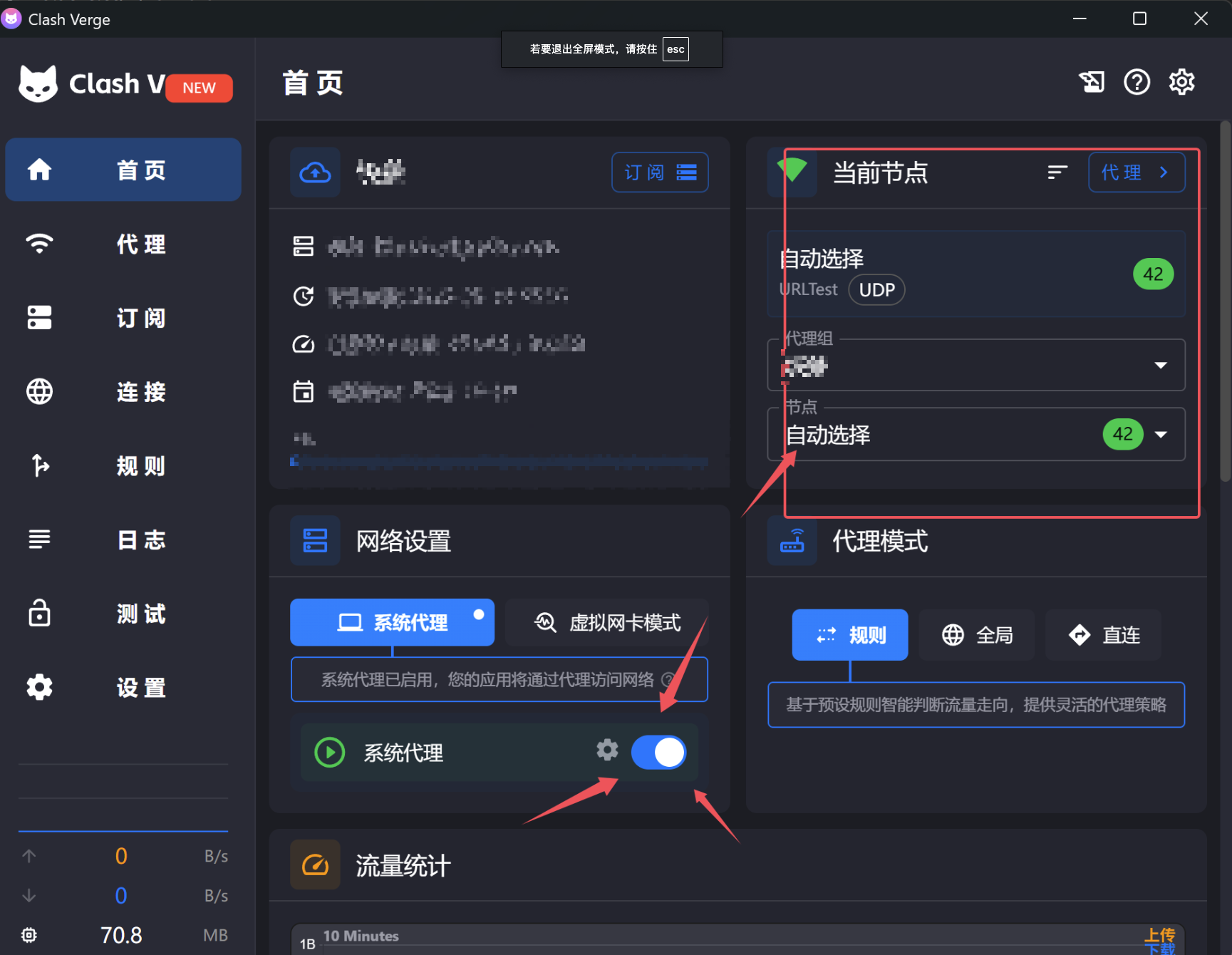
5. 代理模式设置
- 规则模式:按设定分流(推荐)
- 全局模式:所有流量走代理
- 直连模式:不走代理
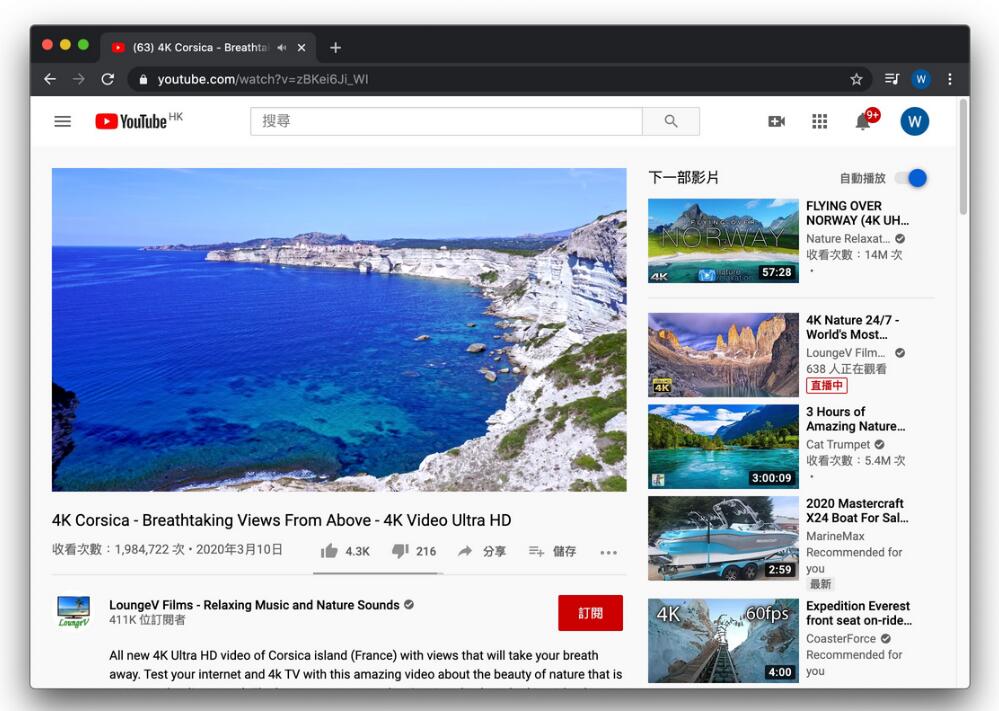
6. 测试访问 Youtube.com,若无法使用请更新订阅
其他建议
建议修改 DNS:
第一栏:119.29.29.29
第二栏:182.254.116.116
腾讯 DNS 更稳定快速。
重要提示: 请务必从官网获取您的专属订阅地址,其他来源可能存在风险。